MySQL数据库现在已经更新很多版本,但个人认为5.6版本比较好用,此文章介绍mysql5.6下载安装以及配置环境变量的步骤
一、下载
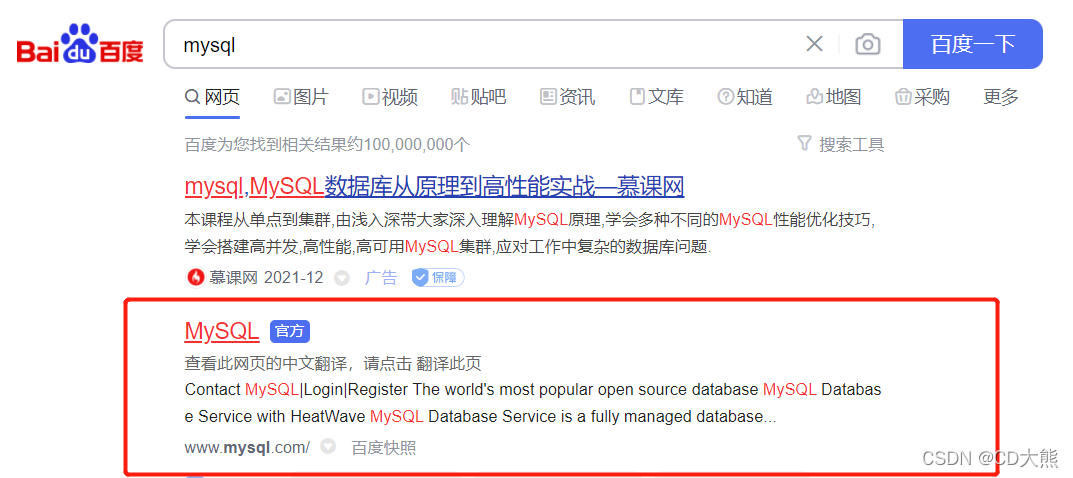
1.百度搜索MySQL,点击官网进入
?2.点击downloads

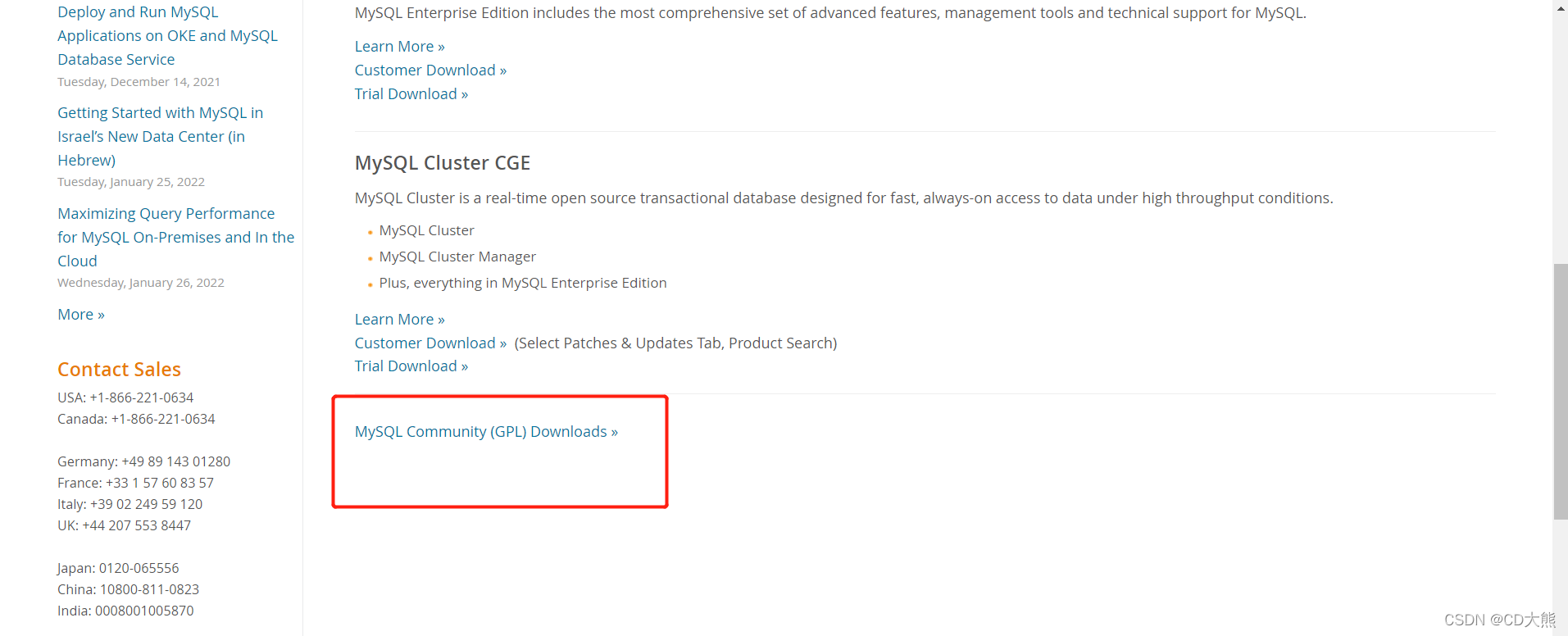
3.页面下滑,点击社区版下载链接
?4.点击Windows版本下载链接

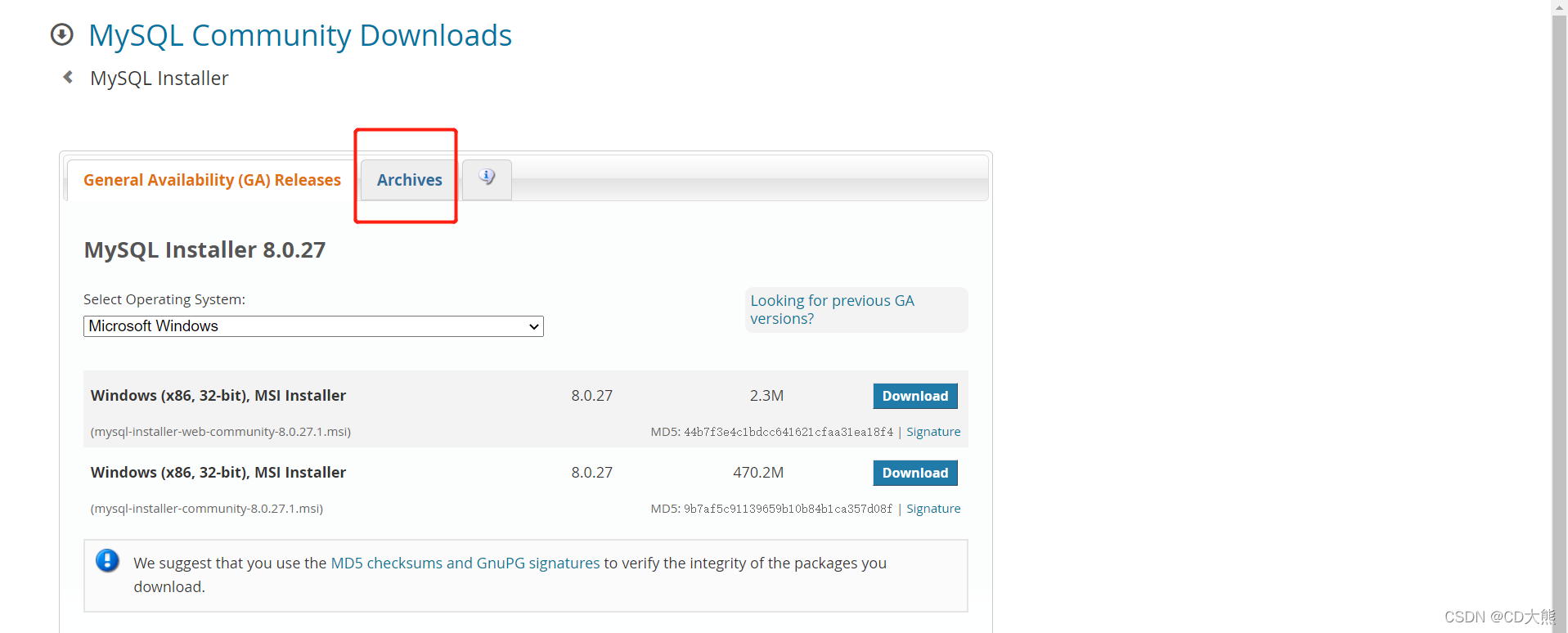
?5.点击选择其他版本
?6.选择想要安装的版本,此处以5.6.48为例
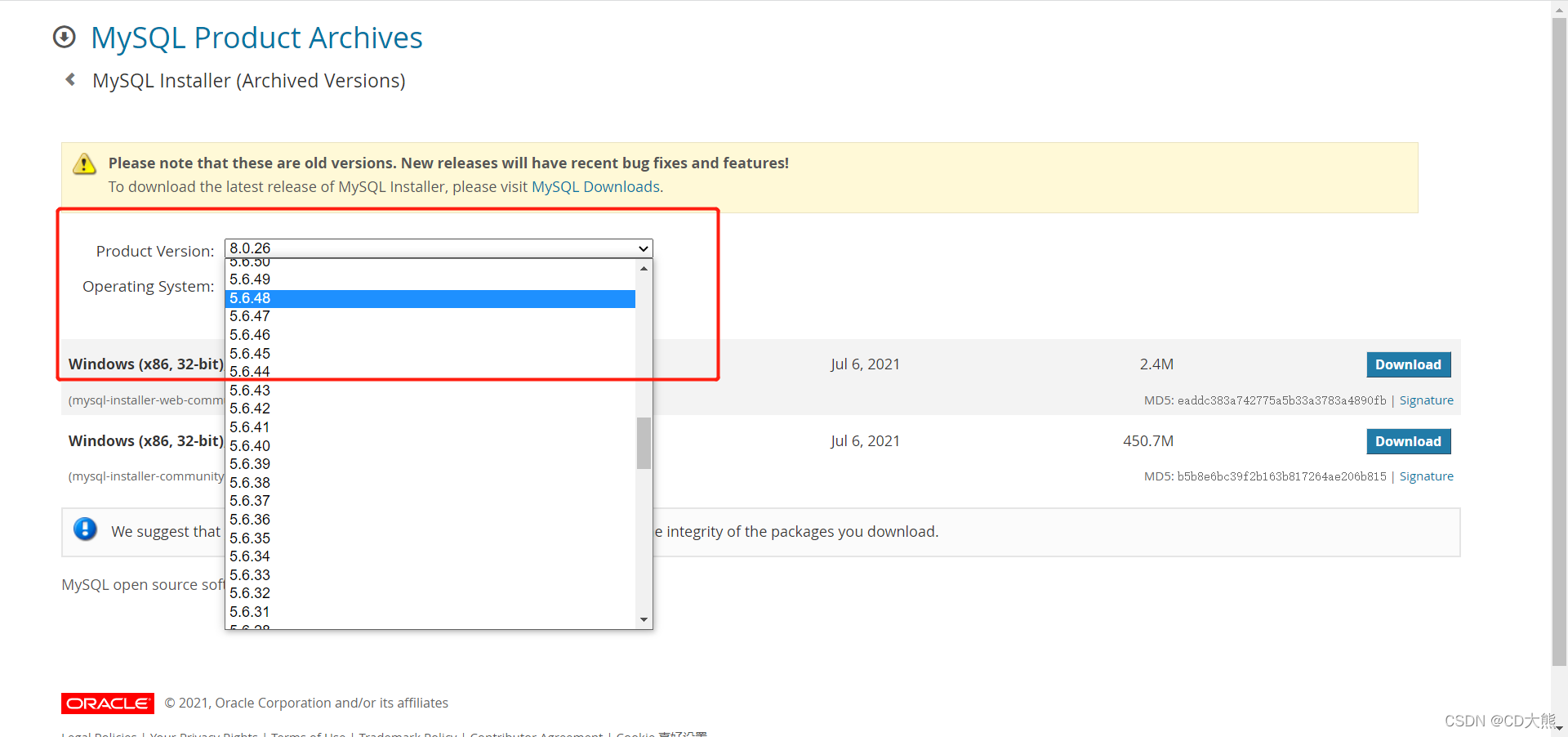
7.?点击第二个,离线安装?

?8.下载完如图所示,双击或者右击进行安装

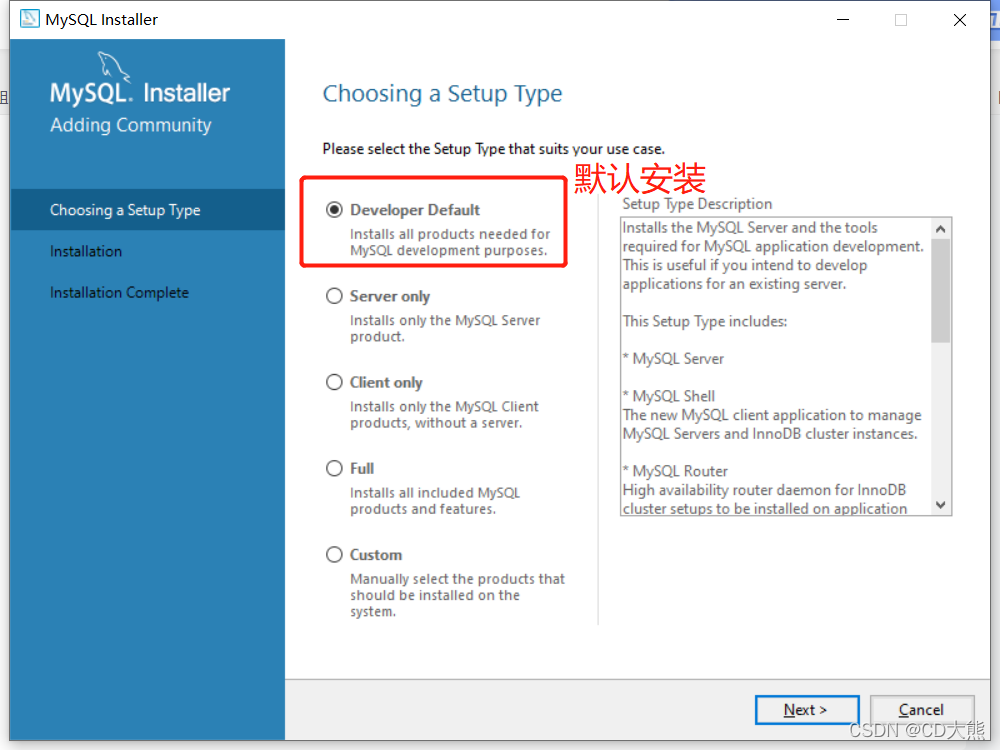
?9.此处选择默认安装,安装MySQL所有组件,方便日后开发测试使用,不想安装全部组件,可选择最后一个custom自定义安装,只安装自己想要安装的服务
?10.点击execute,下载安装服务
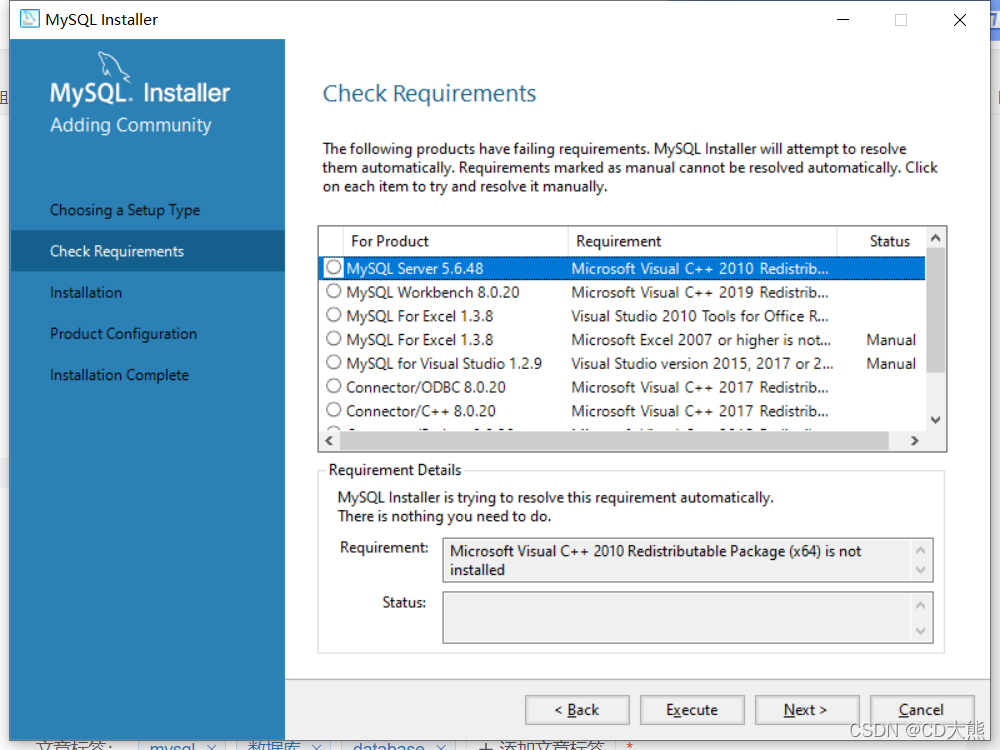
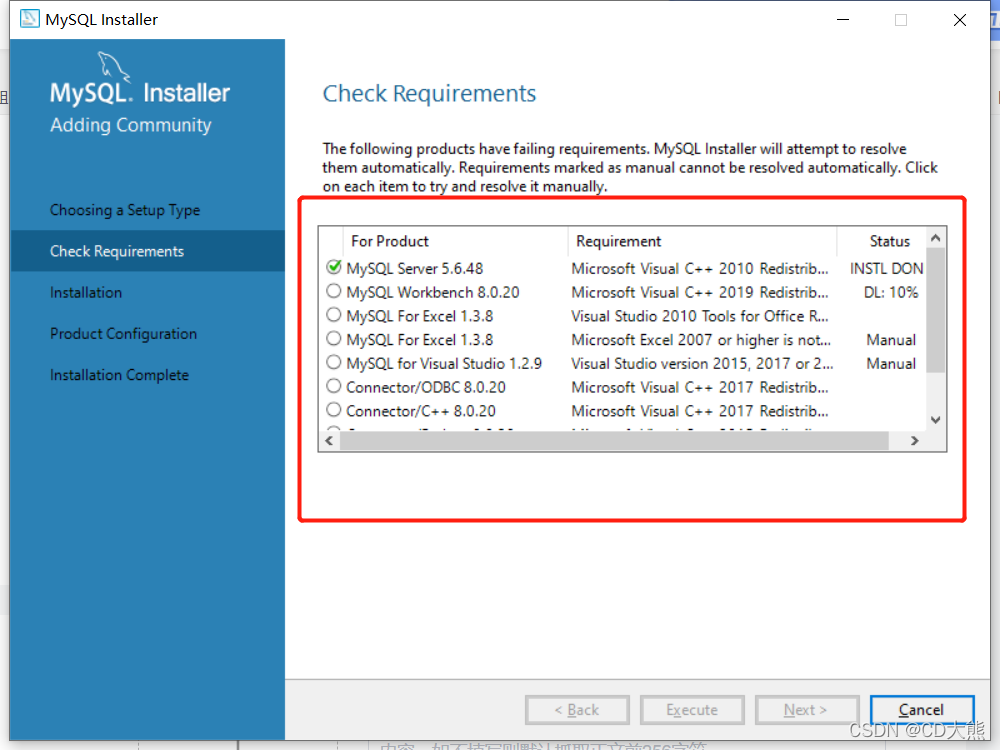
?11.安装完成的服务会有绿色勾,等待全部下载安装完成,有一两个安装不了,不用管,保证第一个mysql server安装完成即可
12.点击execute,下载安装
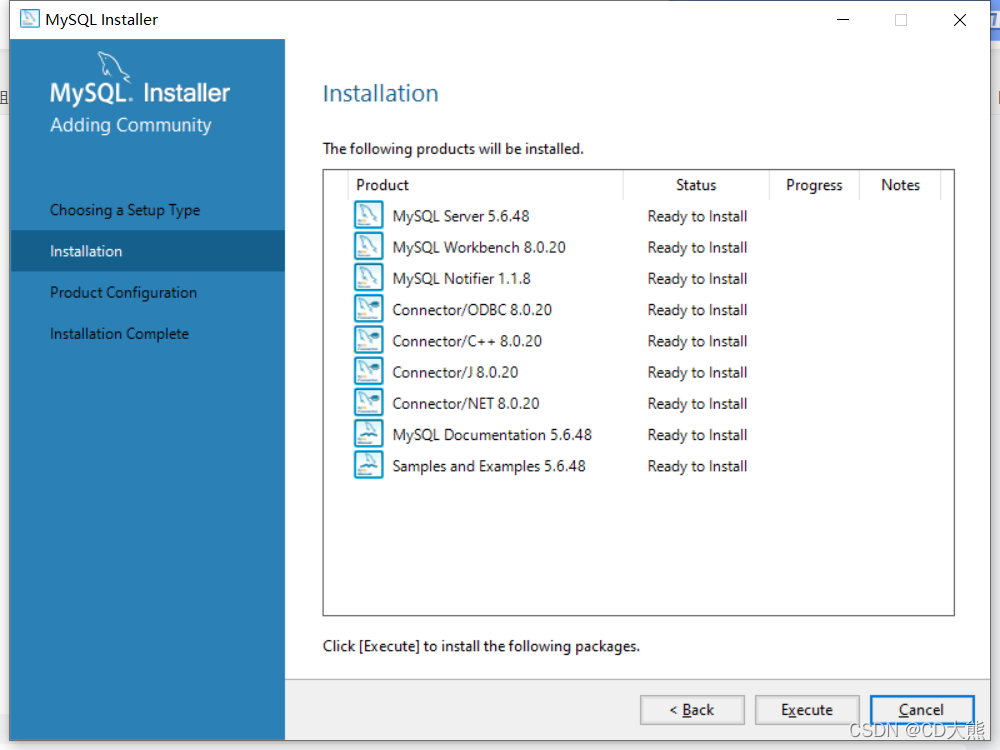
?13.正在下载安装
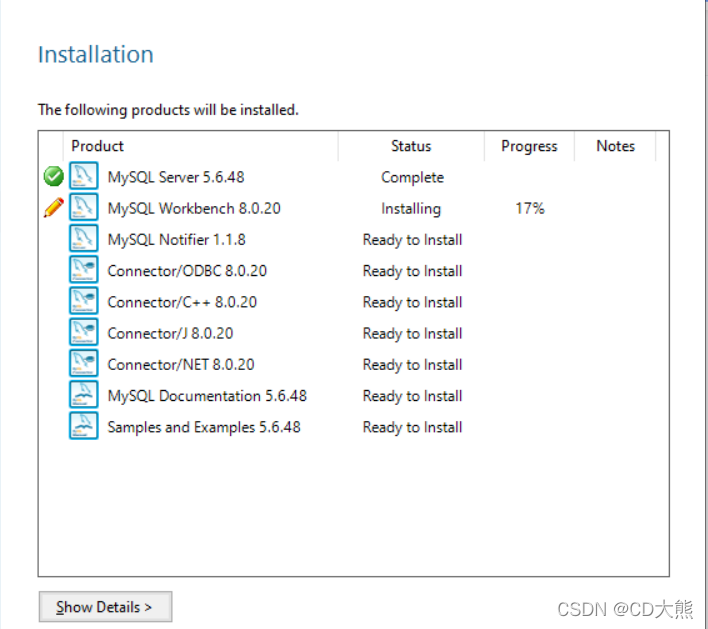
?14.点击next

?15.点击next
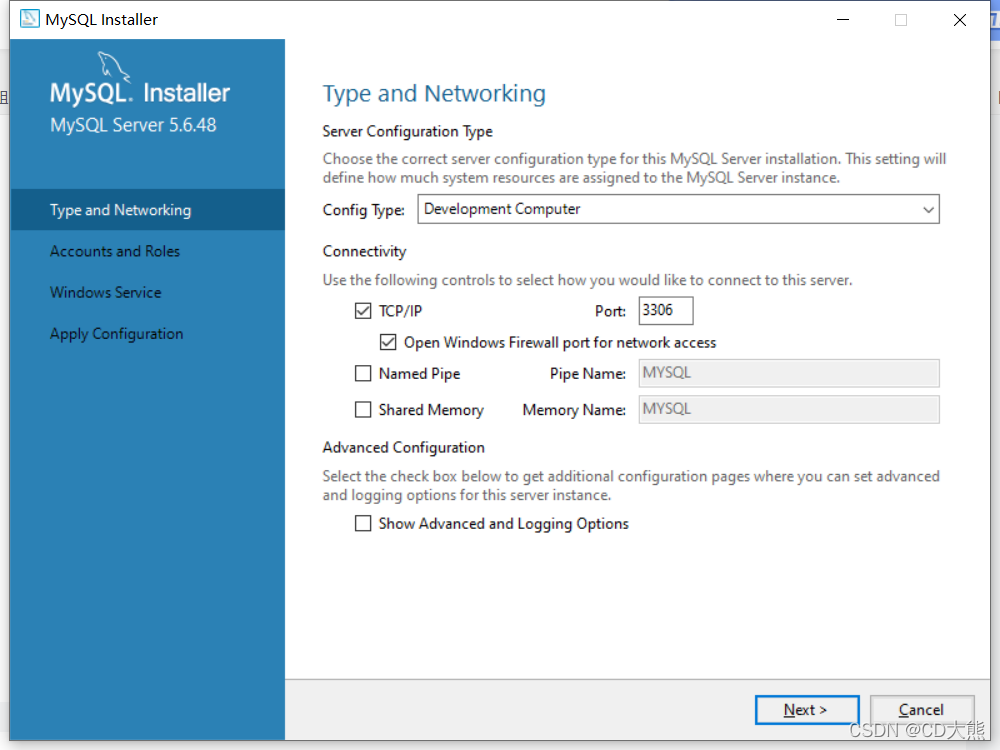
?16.设置mysql密码,点击next

?17.点击next

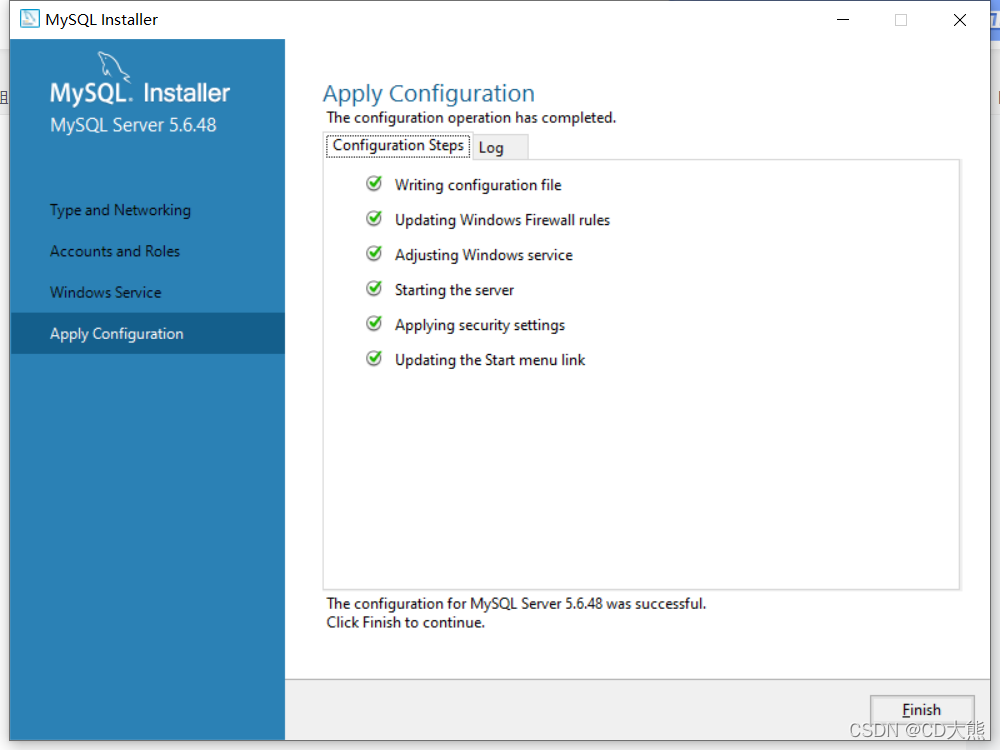
?18.点击execute

?19.点击完成
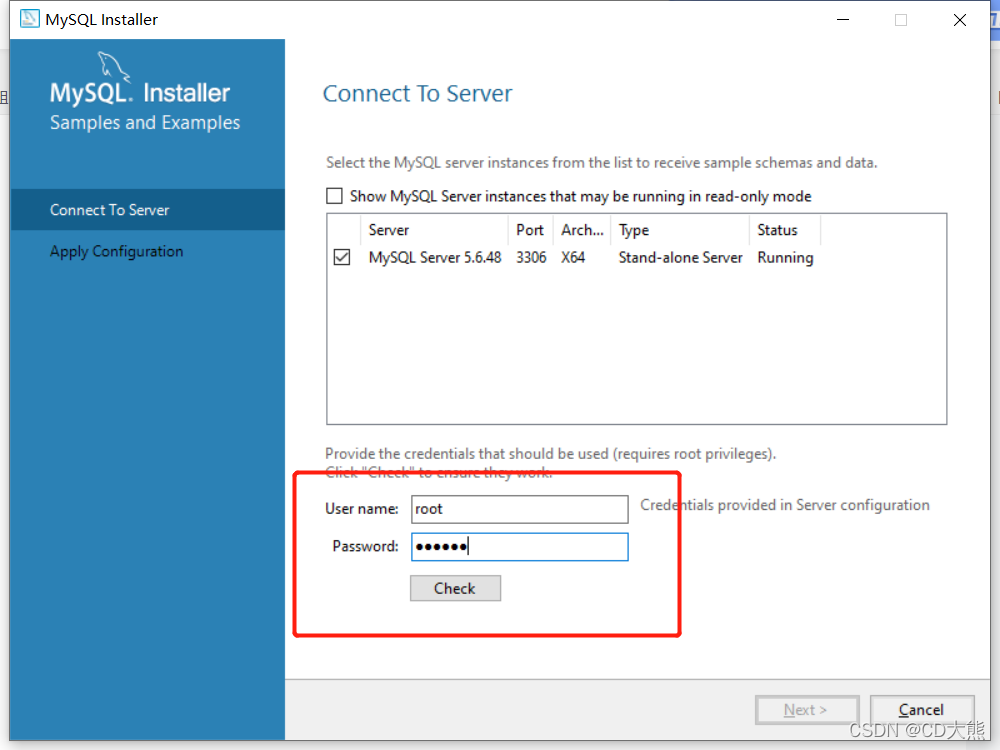
?20.输入刚刚的密码,点击check,然后点击next
?21.点击execute
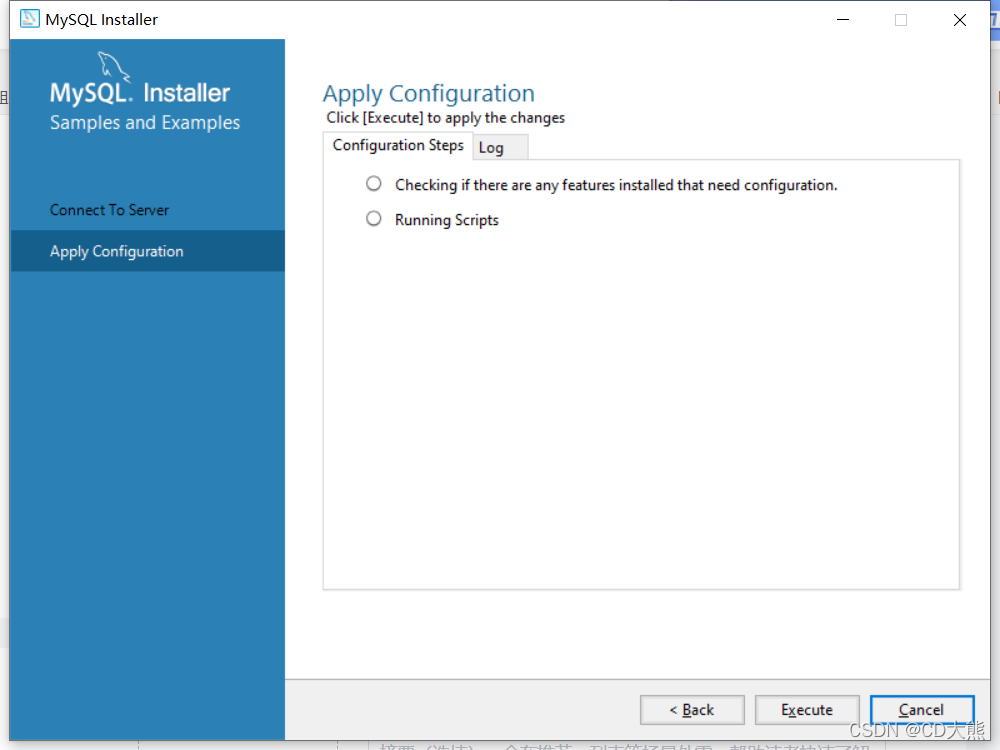
?22.点击完成,然后点击下一页面next,点击完成即可

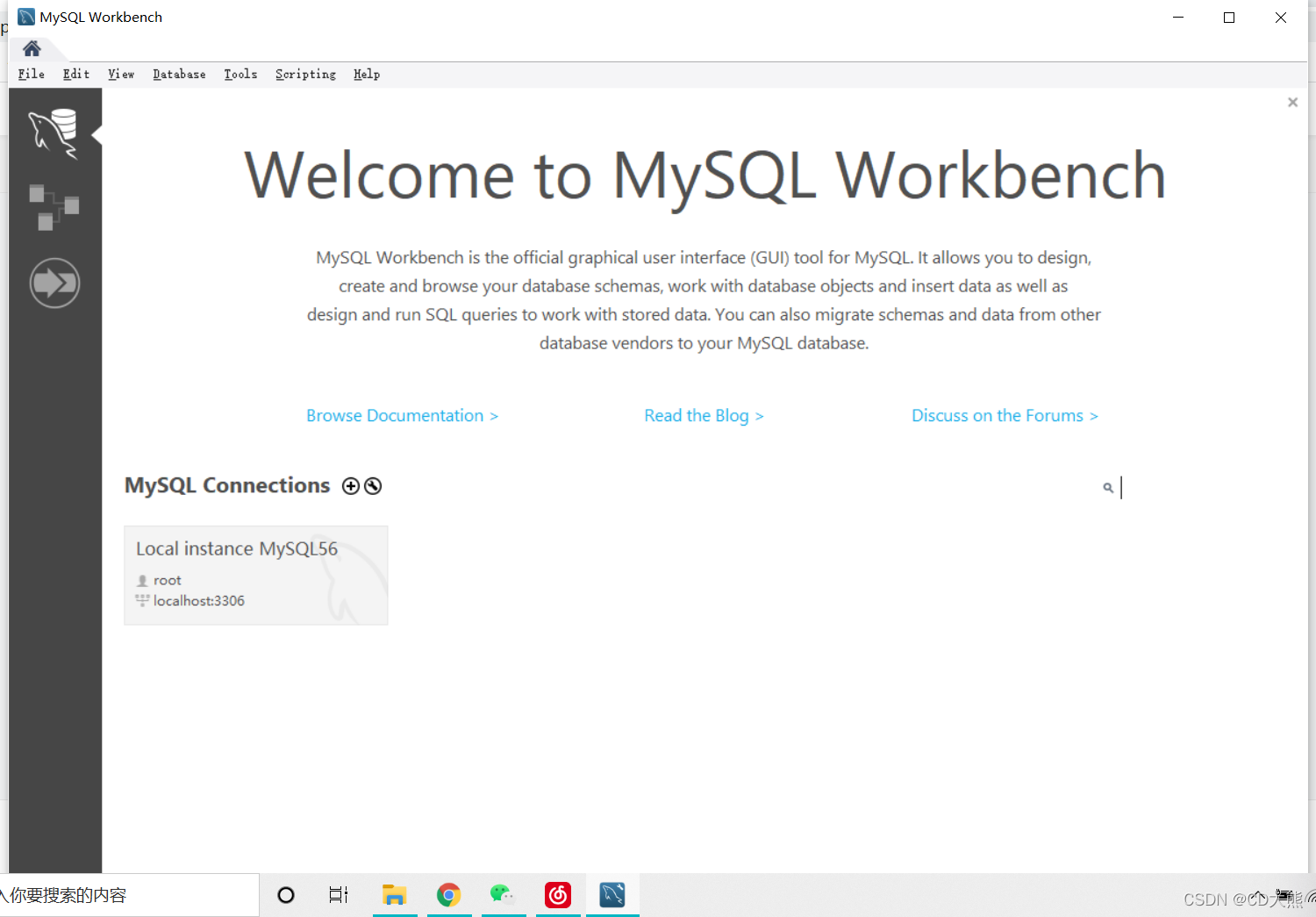
?23.安装完成后会自动打开此窗口,不用管,直接关闭即可
二、配置环境变量
1.找到mysql安装路径,复制此路径

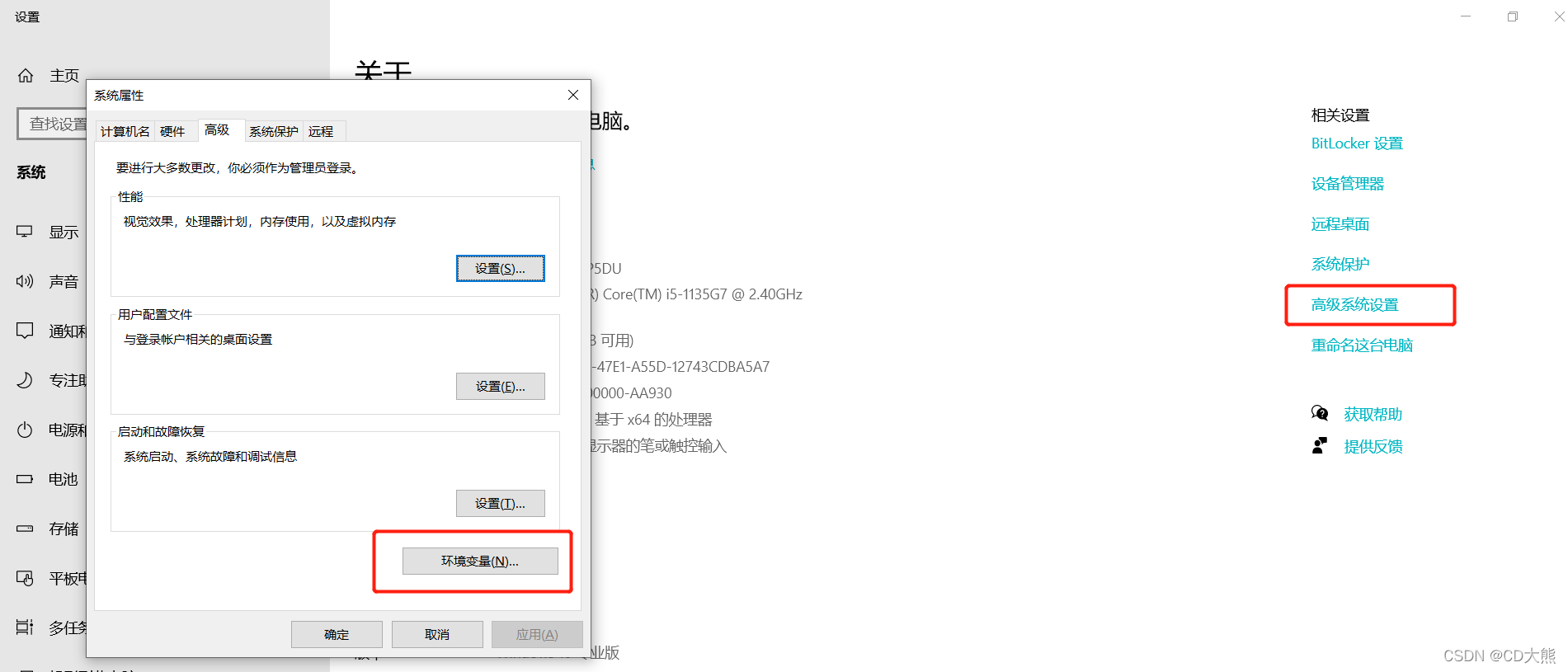
?2.打开系统环境变量设置页面,右击“我的电脑”,选择属性,点击高级系统设置,点击环境变量
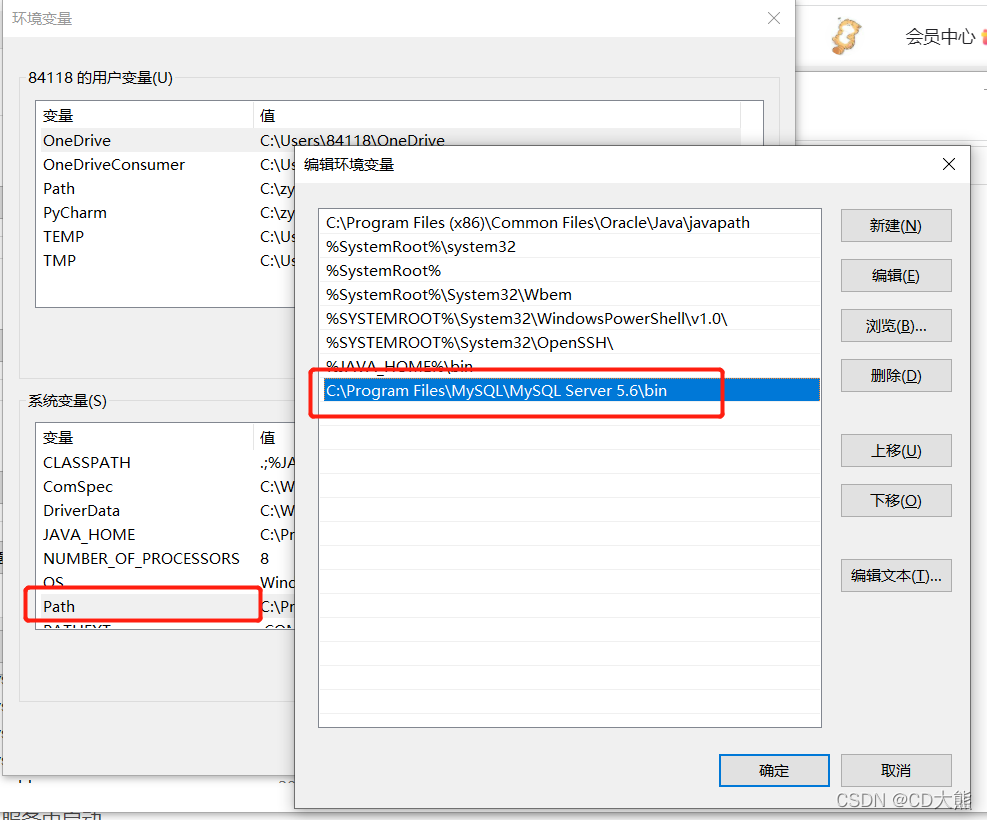
?3.找到path,进入后新建变量,粘贴刚刚复制的路径即可,然后点击确定,再点击确定,保存退出系统环境变量窗口
?4.打开命令窗口,输入mysql或者mysql -uroot -p 回车后输入密码,出现以下信息,即为成功
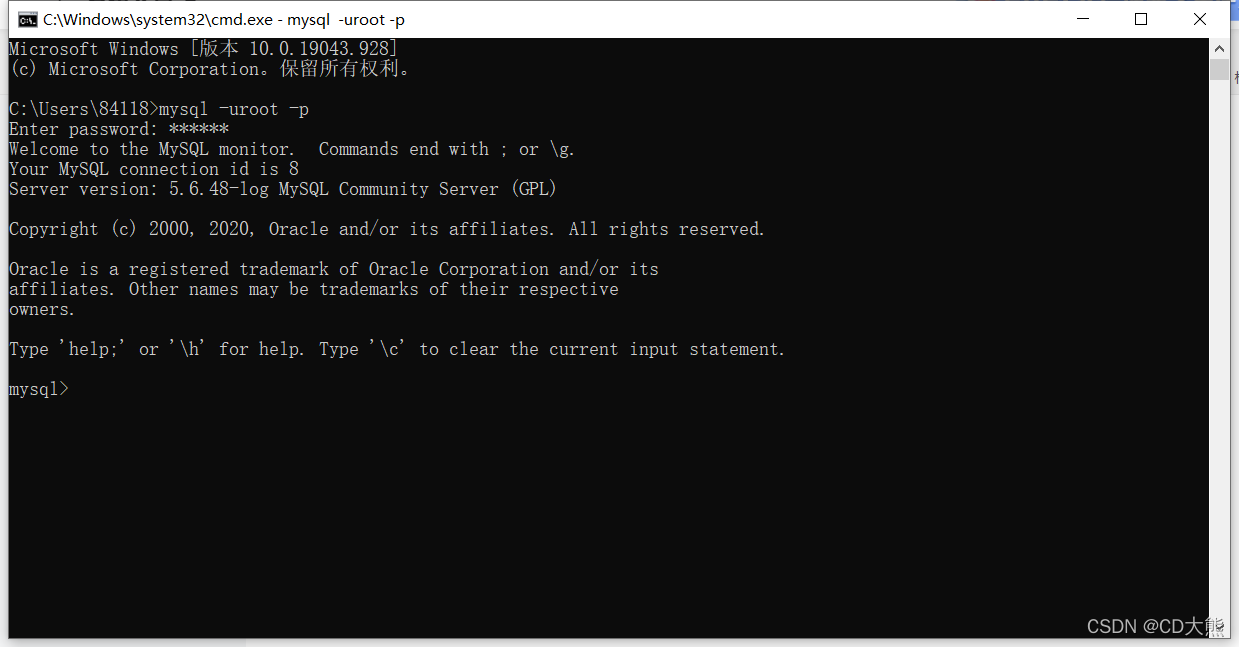
5.至此,MySQL已经成功安装,并且环境变量也已经配置完成,尽情使用吧?